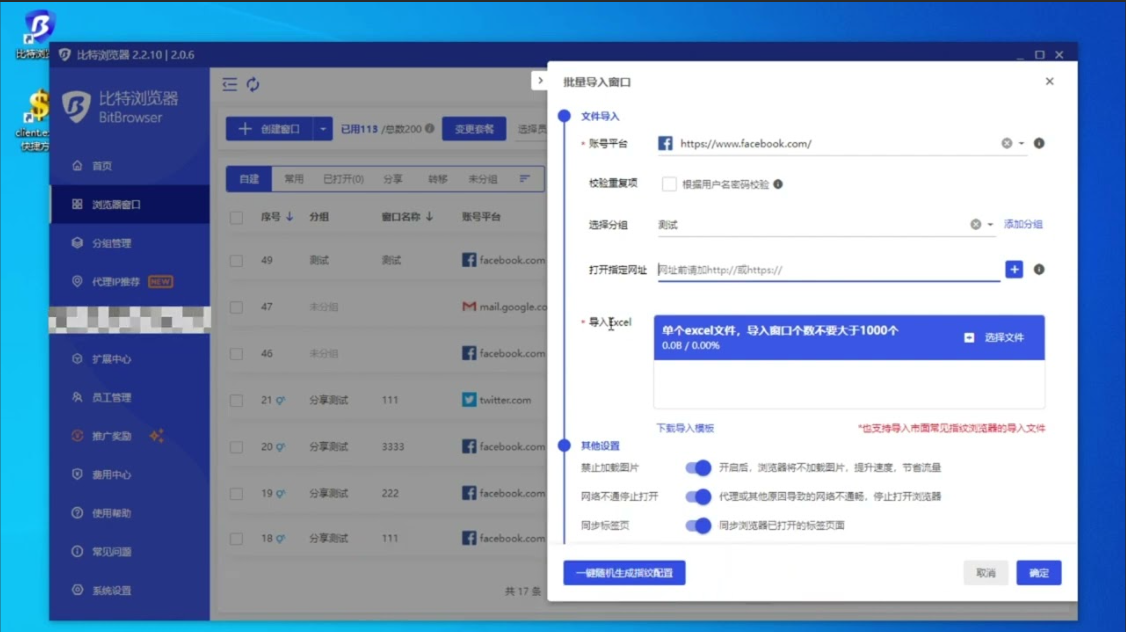
在比特浏览器里创建第一个环境,通常就是新建一个独立的“浏览器指纹配置”并把它保存为环境:打开比特浏览器,点“新建环境”,填写名称,选择操作系统与浏览器内核,设置分辨率、时区、语言、画面缩放等设备指纹项,配置代理(或选择系统代理)、导入或清理Cookies/LocalStorage,保存并启动环境。启动后用内置RPA或手动登录验证指纹与网络通道是否按预期隔离与生效。
先把概念讲清楚:为什么要创建“环境”
很多人把环境当成“多个浏览器窗口”,其实它更像是在一台机器上虚拟出多台独立终端:每个环境有自己的设备指纹、存储、代理和会话。把它比作邮筒更直观——每个邮筒里放的信件(Cookies、localStorage、登录状态)互不混淆,同时邮筒的外观(指纹)也不相同,从而降低账号关联的风险。
环境的几个构成要素(越清楚越能避免账号关联)
- 设备指纹:操作系统、浏览器内核与版本、屏幕分辨率、DPI、语言、时区、字体、WebGL/Canvas指纹等。
- 网络配置:代理(HTTP/SOCKS)、IP 地址、DNS 设置。
- 存储隔离:独立的Cookies、localStorage、IndexedDB 和缓存。
- 浏览器扩展与插件:是否安装、是否启用会影响指纹。
- 启动参数:UA 字符串、窗口大小、硬件加速等。
一步步教你创建第一个环境(费曼法:把复杂拆成小步骤)
下面把操作拆成最简单的几个动作:打开、填写、配置、保存、验证。想像你在给新手机做初始设置——每一步都别偷懒。
- 步骤一:打开比特浏览器并进入“环境”管理
启动比特浏览器,主界面上通常会有“环境”或“Profile(配置)”入口。点击进入后,会看到已有环境列表与“新建环境”按钮。
- 步骤二:点击“新建环境”或“创建配置”
在弹出的对话框/界面中,先填写一个易识别的环境名称(例如:US-Chrome-1 或 TestAccountA),方便后续管理。
- 步骤三:配置设备指纹(核心)
这一步决定环境与其他环境是否容易被关联。常见设置项包括:
- 操作系统/版本:Windows 10、Windows 11、macOS、Android 等。
- 浏览器内核与版本:Chromium、Chrome/Edge 版本号或内核号。
- 用户代理(UA):默认可跟随内核,也可以自定义。
- 屏幕分辨率与缩放:例如 1920×1080,缩放 100%。
- 语言与时区:en-US / GMT-5 等,尽量和代理所在地区匹配。
- 字体与媒体设备模拟:若支持可选择默认字体列表或禁用/启用摄像头、麦克风模拟。
建议从常见组合开始,不要刻意把所有环境都设置得非常相似或反常(比如 macOS + 低分辨率),否则容易被风控系统怀疑。
- 步骤四:设置代理与网络
在网络配置里绑定代理(IP/端口/用户名/密码)或选择“不使用代理”。如果是做区域化业务,代理的地理位置、延迟与DNS应与指纹一致。常见选项:
- HTTP/HTTPS 代理与 SOCKS5。
- 是否启用 DNS 污染规避或自定义 DNS。
- 可选:保持会话复用或每次发起新连接。
- 步骤五:存储与隐私设置
决定是否导入已有 Cookies、LocalStorage,或使用全新空白存储。把“本地存储路径”设置成独立目录,有利于备份与迁移。
- 步骤六:保存并启动
确认所有设置后,点击“保存”或“创建”。然后选择“启动”或“打开环境”,浏览器将以该环境的指纹与网络配置打开一个窗口。
- 步骤七:验证环境是否生效
用下面几项简单测试确认隔离与指纹:
- 访问 whatismyip 类网站检查 IP 与地理位置是否与代理一致。
- 在浏览器控制台查看 UA、分辨率、时区是否与设置一致。
- 登录目标站点并观察是否提示“新设备登录”或触发二次验证(适当测试)。
环境字段速查表(常见项与含义)
| 字段 | 说明 |
| 环境名称 | 便于识别的标签,例如地区+浏览器+编号。 |
| 操作系统 | 影响 UA、字体、平台接口等。 |
| 浏览器内核/版本 | 决定 JS 引擎特性、指纹差异。 |
| 分辨率 / 缩放 | 影响画布与屏幕指纹,建议与系统一致。 |
| 语言 / 时区 | 与代理地域应匹配,减少异常信号。 |
| 代理设置 | 绑定特定 IP 或使用系统代理,影响外部可见 IP。 |
| Cookies / 存储 | 独立存储路径,支持导入或清空。 |
如何把内置拖拽式RPA和环境结合起来
比特浏览器内置的拖拽RPA允许图形化自动化:你可以把脚本绑定到某个环境,这样每次运行脚本时都会在该环境下打开浏览器窗口。操作思路:
- 在RPA面板中新建脚本或流程。
- 选择“运行环境”,从下拉列表选中刚创建的环境。
- 用拖拽组件(打开页面、输入、点击、截图)编排流程,必要时加入等待与异常处理节点。
- 测试运行并观察日志(网络与页面元素是否按预期响应)。
用RPA时注意会话保持问题:若流程涉及登录,确保Cookies被持久化,或在流程中加入显式登录步骤并处理验证码机制。
常见问题与排查建议(遇到问题先别慌)
- 环境无法启动:检查本地权限(防火墙/杀毒是否拦截)、磁盘空间、比特浏览器版本。
- 代理不生效或IP不匹配:确认代理地址与端口是否正确,是否需要认证;尝试把代理设置从“全局”改为“环境级”。
- 登录后账号被关联:可能是指纹细节(时间、字体、WebGL)或Cookies导入导致。尝试更改时区/语言或重建干净环境。
- 页面显示异常或被反爬:检查 UA、Canvas 指纹是否异常,适当降低自动化明显特征(如移除headless标识)。
- RPA脚本元素找不到:可能是页面渲染差异或分辨率问题,使用更稳健的元素定位(XPath/CSS)并加等待逻辑。
做得更好的小技巧(实战派建议)
- 命名规范:用 模板-地区-用途-编号(例如 Chrome-US-Ad-01),便于批量管理与审计。
- 模板化环境:把常用组合存为模板(例如“欧美低风险”或“东南亚手机号测试”),节省重复配置时间。
- 代理与时区匹配:始终让代理所在国家/时区与环境时区一致,降低异常信号。
- 少用极端指纹:不要把所有环境都设成非常罕见的组合,模仿真实用户更自然。
- 定期清理与更新:浏览器内核、插件和指纹库需保持更新,过旧版本可能暴露风险。
典型场景举例
- 电商多账号管理:为每个账号创建独立环境,绑定对应地区代理和语言,登录并保存Cookies以便切换。
- 广告投放测试:按投放地区建立环境,结合RPA跑着色差测试、落地页追踪与转化路径验证。
- QA与兼容性测试:用不同内核与分辨率快速回归页面表现,确保不同用户群体验一致。
创建第一个环境其实就是把一台真实机器的关键属性复制并独立化——把疑点点掉、把配置做足、然后验证。开始时别追求完美,按上面的步骤一步步来,遇到小毛病就调整设置或换个代理,慢慢你会形成一套属于自己的环境模板,能高效又稳妥地管理多个账号和自动化流程。就这样,边摸索边改进,真实感会越来越强。