遇到“连接已关闭”别急着重装。先按顺序排查本机网络、代理/VPN、系统防火墙与杀软、浏览器扩展及RPA任务占用,再检查比特浏览器的指纹配置、账号环境和远端服务器状态;常见问题通过重启网络、清理会话缓存、短暂禁用RPA或扩展、切换指纹策略就能解决。留下日志与环境快照,必要时提交给技术支持便能更快定位。
先说结论(为什么按这些顺序排查)
原因简单:很多“连接已关闭”并不是浏览器本身的bug,而是外部环境或配置短路了连接路径。按从外围到内核的顺序排查——网络物理层、代理/VPN、中间安全软件、浏览器内部配置(指纹、RPA、扩展)、以及远端服务器——既高效又不漏项。按这个顺序做,往往半小时内能定位问题来源。
我遇到这种提示时的常规思路(费曼式分解)
把问题拆成四个简单问题:
- 网络是否能到达目标? —— 如果本机根本连不到外网或目标服务器,浏览器就会提示连接关闭或超时。
- 是否有中间代理或VPN在干预? —— 代理、VPN、公司网络策略常常截断或篡改连接。
- 本地安全软件或系统是否阻断? —— 防火墙、杀毒、系统策略可能会把浏览器或其子进程禁止出网。
- 比特浏览器内部状态是否异常? —— 例如设备指纹冲突、RPA任务占用端口、扩展冲突或会话损坏。
为什么先排网络?
网络不通是最常见的“连接被关闭”根源。连不上网就不可能继续排查应用层问题。先做简单的网络测试能避免误判。
详细排查步骤(一步步来)
1. 基础网络检查(1–5 分钟)
- 尝试打开普通网站(例如 baidu.com 或 114 网站),确认是否能访问互联网。
- 在命令行执行:
- Windows: ping 8.8.8.8 或 tracert 目标域名
- macOS / Linux: ping 8.8.8.8 或 traceroute 目标域名
- 若 ping 成功但域名无法解析,检查 DNS 设置(改用 8.8.8.8 或 114.114.114.114 做排查)。
2. 代理、VPN 与网络设备(2–10 分钟)
- 确认系统代理是否开启(Windows 的“Internet 选项”或系统网络设置)。
- 如果使用 VPN/企业网关,短暂断开再试。很多时候 VPN 的路由或 MTU 问题会导致连接被关闭。
- 家用路由器重启有时也能解决临时路由或端口映射异常。
3. 防火墙与安全软件(3–10 分钟)
- 临时关闭杀毒软件或防火墙(注意风险),再测试浏览器连接。
- 在 Windows 中,检查“Windows 防火墙–>允许应用通过防火墙”,确认比特浏览器及其引擎被允许出网。
- 如果公司网络有白名单策略,确认目标服务是否被列入阻断名单。
4. 比特浏览器内部排查(5–30 分钟)
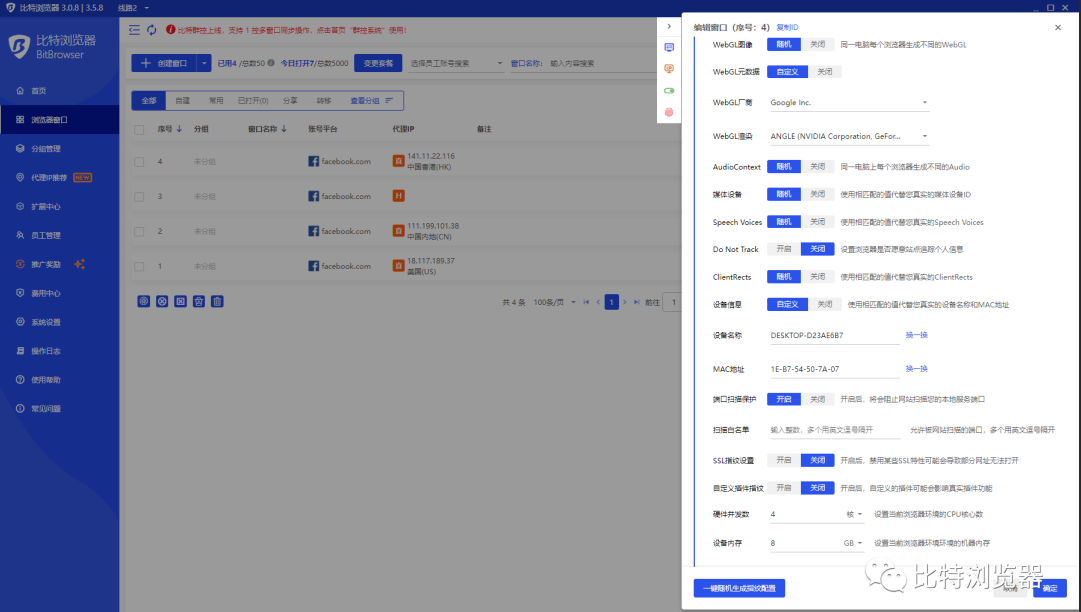
比特浏览器有独特的设备指纹与环境隔离机制,RPA 自动化也会操控页面或网络请求,以下是具体检查项。
- 重启浏览器并新建环境:关闭所有窗口,退出后台进程(任务管理器或活动监视器),再打开一个全新的环境。
- 暂时停用 RPA 任务:RPA 任务可能占用会话或模拟重复请求,先暂停所有自动化任务再试。
- 切换或重置指纹策略:如果当前指纹配置被目标服务识别为异常,尝试切换到“默认”或不同设备指纹模板。
- 禁用扩展:逐个禁用扩展(尤其是网络相关扩展、隐私防护扩展)排查冲突。
- 清理会话缓存:清除浏览器缓存、Cookies 与本地存储后再试,尤其是当服务使用会话校验时。
5. 进一步排查(必要时,10–60 分钟)
- 查看浏览器自带日志:比特浏览器通常有日志导出或开发者工具(F12)网络面板,观察请求/响应细节和错误码。
- 使用抓包工具观察 TCP 握手与 TLS 协议过程(如 Wireshark 或系统自带的网络诊断),看是否被 RST 或 FIN 中断。
- 切换网络环境(移动热点、其他网络)验证是否为运营商或局域网策略问题。
常见场景与对应解法(举例说明)
场景 A:局域网内能访问其他站点,但比特环境提示“连接已关闭”
- 通常是比特浏览器的独立环境策略或 RPA 引起。操作:停止 RPA,切换指纹模板,清理会话。
- 如果问题仍存,导出该环境的日志提交给管理员。
场景 B:所有浏览器都提示连接异常
- 优先检查路由器、DNS、VPN 或 ISP。重启路由器并切换 DNS 后再试。
场景 C:偶发性“连接已关闭”,间歇性发生
- 可能是目标服务器在限流或中间代理不稳定。尝试在不同时间重试,或在开发者工具中抓取失败请求的时间戳与响应头。
实用命令和日志位置(方便复制粘贴)
| 操作系统 | 常用命令/位置 |
| Windows 网络检测 | ping 8.8.8.8;tracert 域名;ipconfig /flushdns |
| macOS 网络检测 | ping 8.8.8.8;traceroute 域名;sudo dscacheutil -flushcache |
| 查看端口占用 | Windows: netstat -ano | findstr 端口;macOS/Linux: lsof -i :端口 |
| 比特浏览器日志 | 浏览器设置或帮助菜单中“导出日志”或用户目录下的 Application Data/比特浏览器/logs(视安装不同) |
如果以上都不能解决,如何高效提交问题给技术支持
别只说“连接已关闭”,要给出可复现的信息。下面是推荐的内容,拷贝到工单里会省很多沟通时间:
- 发生时间(精确到分钟)与失败频率。
- 你使用的网络类型(家庭 Wi‑Fi、公司内网、手机热点)与是否用 VPN/代理。
- 比特浏览器版本号和当前环境名/指纹模板。
- 是否有运行 RPA 任务或自定义脚本,任务开始时间与操作步骤。
- 开发者工具(F12)中网络面板的失败请求截图或导出的 HAR 文件。
- 导出的浏览器日志文件和系统网络日志(注意隐私信息脱敏)。
几个小技巧和不那么显而易见的点
- 时间同步:如果机器时间与服务器差距过大,TLS 握手会失败,导致连接被关闭。检查系统时间与时区。
- MTU 问题:网络中间设备 MTU 设置异常会导致大包被丢弃,出现“连接已关闭”。可尝试降低 MTU 或更换网络。
- 会话过期或被踢下线:某些服务在多地点登录或指纹变化时会主动断开连接,检查是不是被对端主动断开。
- 并发限制:目标站点对同一 ip 或账号的并发请求有上限,RPA 或脚本并发过高会被动断开。
我自己的排查清单(你可以直接复制粘贴使用)
- 1)确认能否访问普通网站;
- 2)断开 VPN/代理再试;
- 3)重启路由器并切换 DNS;
- 4)暂停 RPA,禁用扩展;
- 5)清理缓存/Cookies,重启浏览器;
- 6)导出日志与 HAR,提交支持。
说到这里,我想补充一句:按部就班排查能节约双方时间,别一开始就重装或者更换太多变量,否则定位会更难。出现“连接已关闭”时,记录下每一步的结果,哪一步恢复就说明问题大概在哪儿了。实在搞不定,把你做过的步骤和日志一起发给技术支持,通常能很快拿到针对性的解决方案——大家都省事。好了,这些是我常用且实用的方法,按步骤试一遍就行,过程中你会慢慢知道哪一步最可能是罪魁祸首。